Procédures de déploiement et de gestion de l’application
Déploiement et gestion
config de Heroku 
La plateforme d’hébergement utilisé pour le déploiement de l’application est Heroku.
1. Paramétrer Heroku
Après la création de votre compte Heroku. (https://www.heroku.com/)
Important
Vous pourrez récupérer la clé HEROKU_API_KEY en allant dans Account settings ensuite dans le menu Account ou se trouve API Key.
2. Créer une appplication sur Heroku
Pour créer une application rendez-vous sur le Dashboard, cliquer sur `New` et `Create new app`.
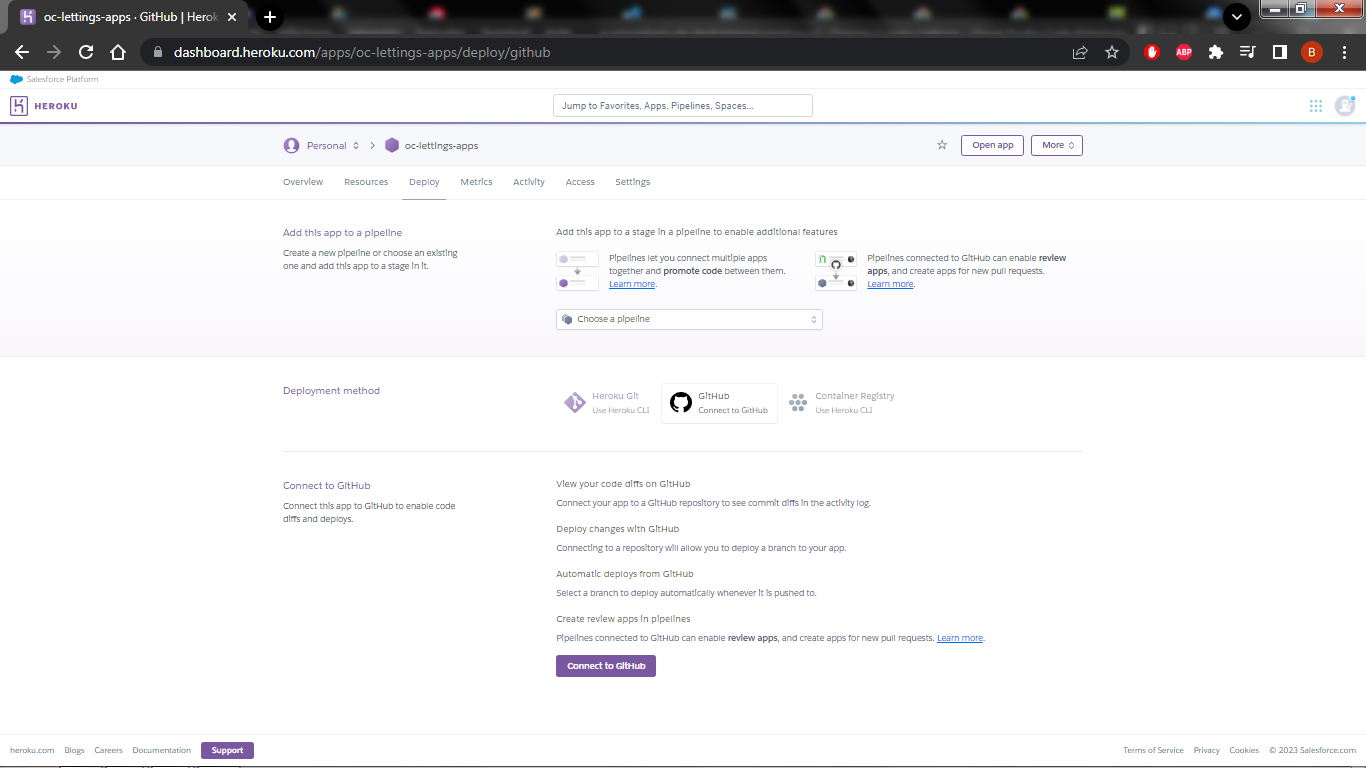
Une fois, votre application créée, rentrée dans celle-ci, se rendre dans le menu Deploy comme montré sur la capture d’écran et connectez-vous à votre compte GitHub.
Et connecter votre repository.
Lancer un premier déploiement sur Heroku
1. Exécutez un premier déploiement
Important
Pour effectuer un premier déploiement, il faut lancer un push sur la branche master de GitHub ce qui aura pour effet de lancer le workflow sur GitHub Actions.
Une fois que le workflow a passé toutes les étapes avec succés.
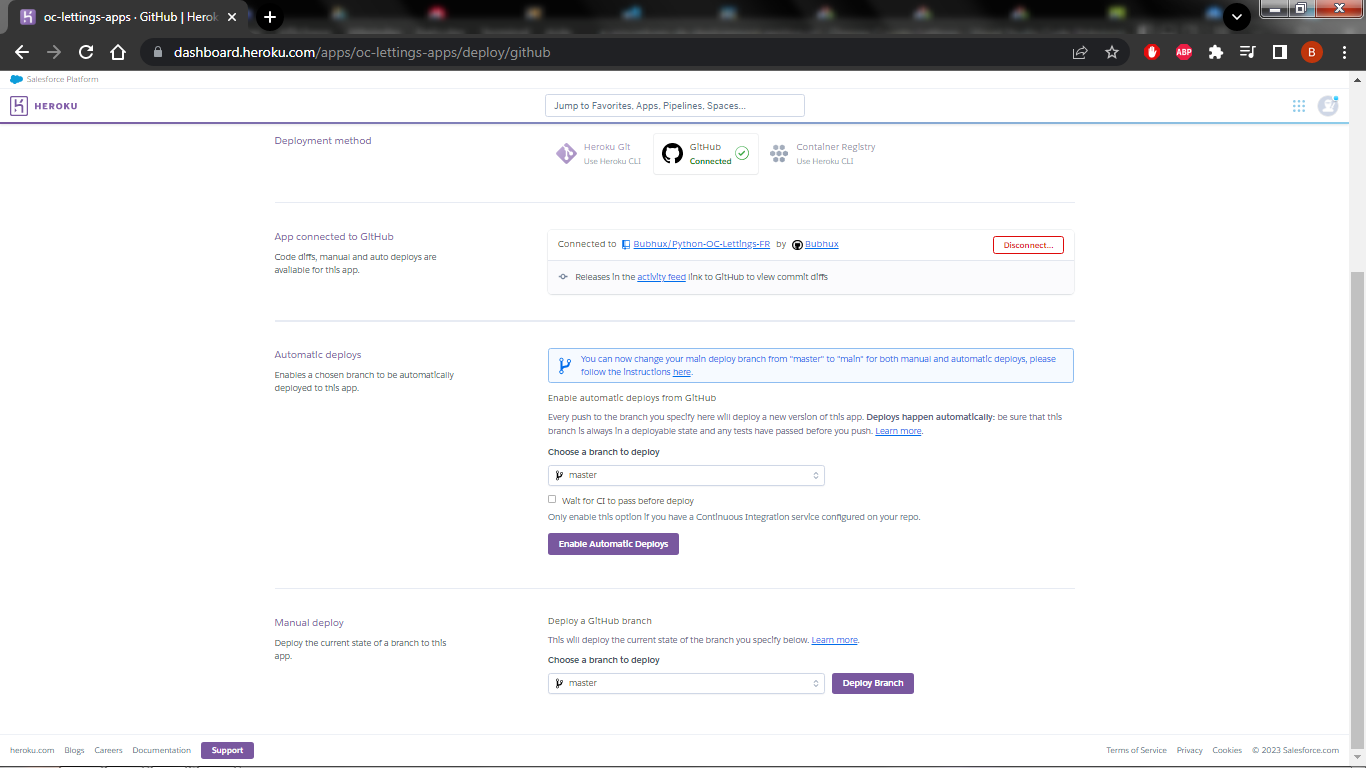
Retourner sur Heroku dans votre apllication allez dans le menu Deploy comme montré sur la capture d’écran.
Dans la partie Manual deploy choisissez la branche master et cliquer sur `Deploy Branch`.
Note
Après que le build soit finis vous pourrez accéder à l’application en cliquant sur Open app.
Lancer un deuxième déploiement Heroku
1. Créer un pipeline pour l’application
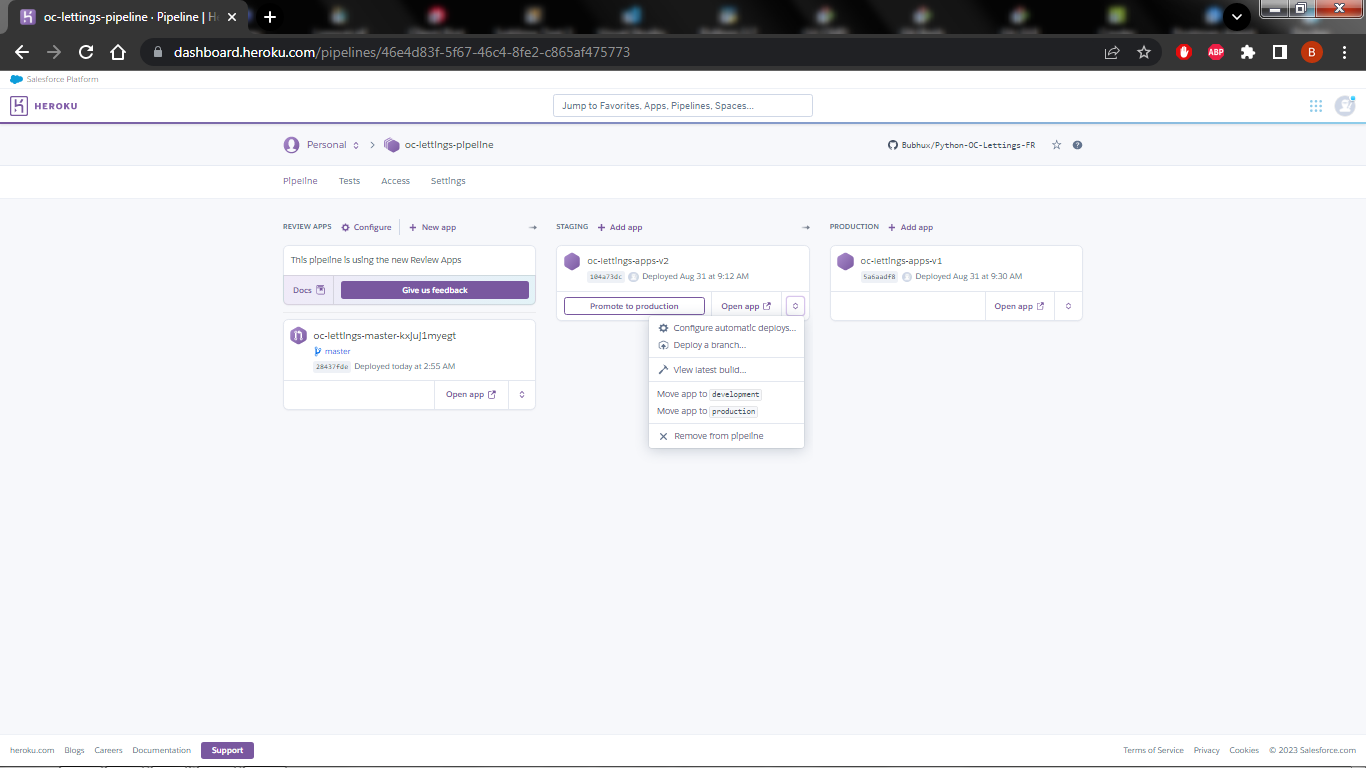
Pour déployer une nouvelle version de l’application, vous devez créer un pipeline.
Important
Pour effectuer un deuxième déploiement et déployer une nouvelle version de l’application, il faut lancer un push sur la branche master de GitHub ce qui aura pour effet de lancer le workflow sur GitHub Actions.
Retourner sur Heroku dans votre application allez dans le menu Deploy.
Selectionner Choose a pipeline et Create a new pipeline.
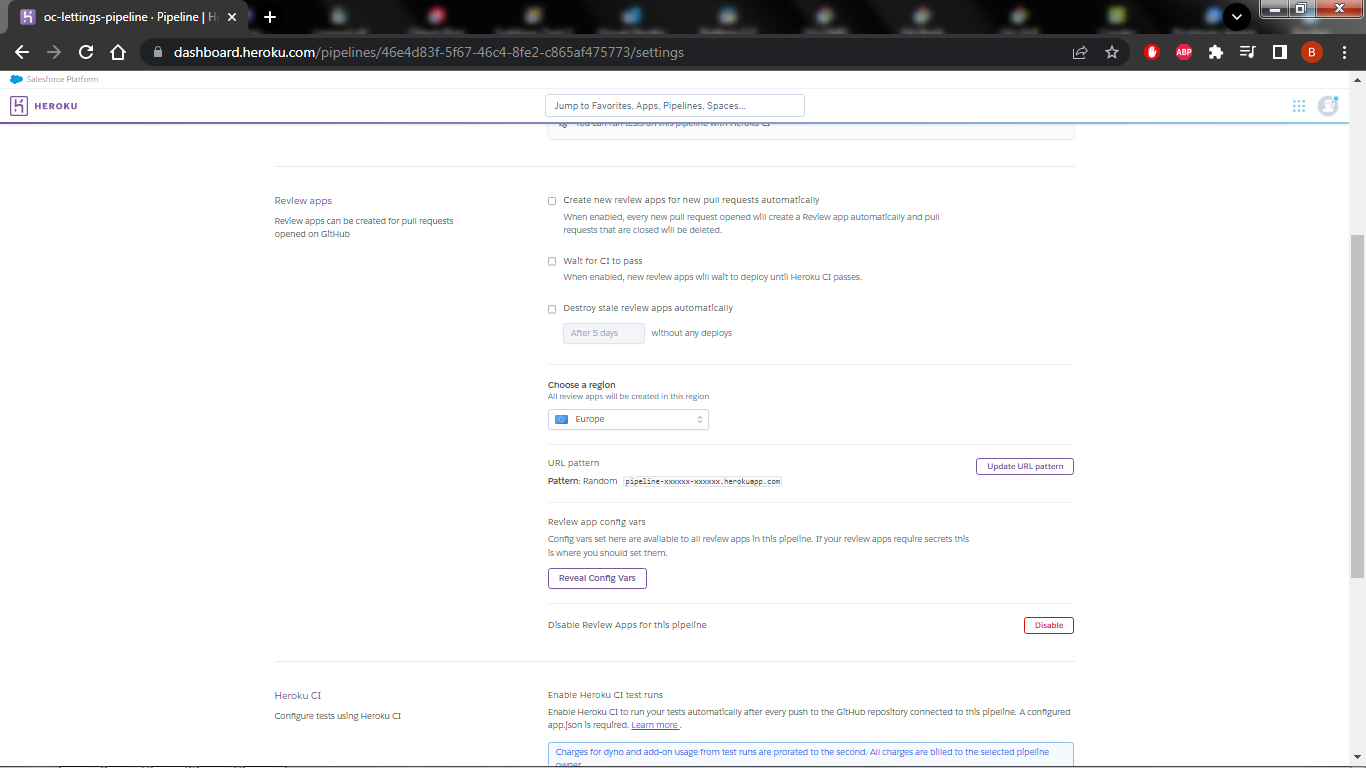
Une fois le pipeline créé rendez-vous dans la partie Settings et connecter votre GitHub et choisissez votre dépôt.
2. Créer un Review apps
Activez Enable Review Apps et cliquer New app sélectionnez Choose a branch to deploy et la branche master, cliquer sur Create.
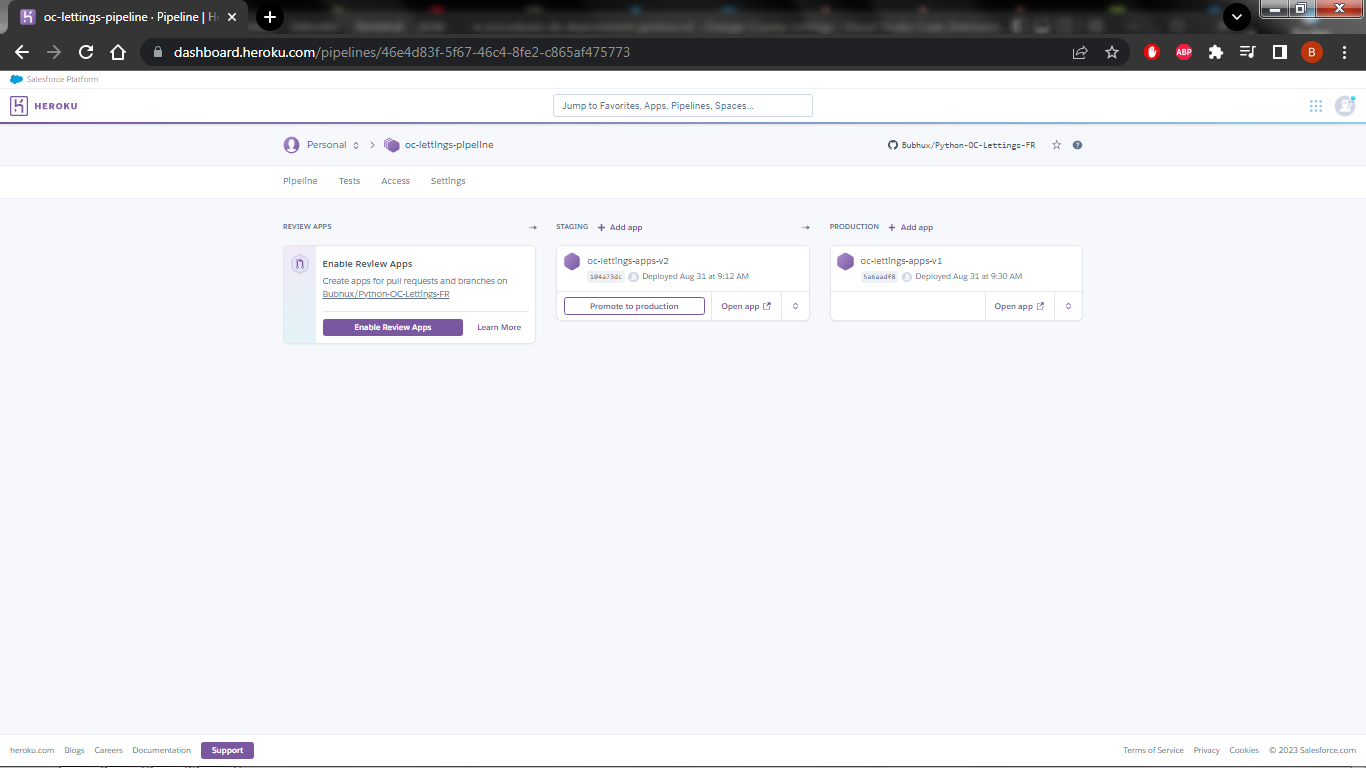
Une fois le build terminer allez dans l’étape Staging cliquer sur Create new app.
Toujours dans l’étape Staging après la création de la new app cliquer sur le menu déroulant à côté de Open app et choisissez Deploy a branch, sélectionnez la branche master et cliquer sur Deploy
Note
Une fois ces étapes effectuées, dans le menu déroulant, vous pourrez choisir de bouger l’application Move to development ou Move to production
Activez Sentry pour le monitoring sur Heroku
1. Activez Sentry dans Heroku
Important
Pour que le monitoring avec Sentry soit fonctionnelle il faudra rentrer celle-ci dans Heroku.
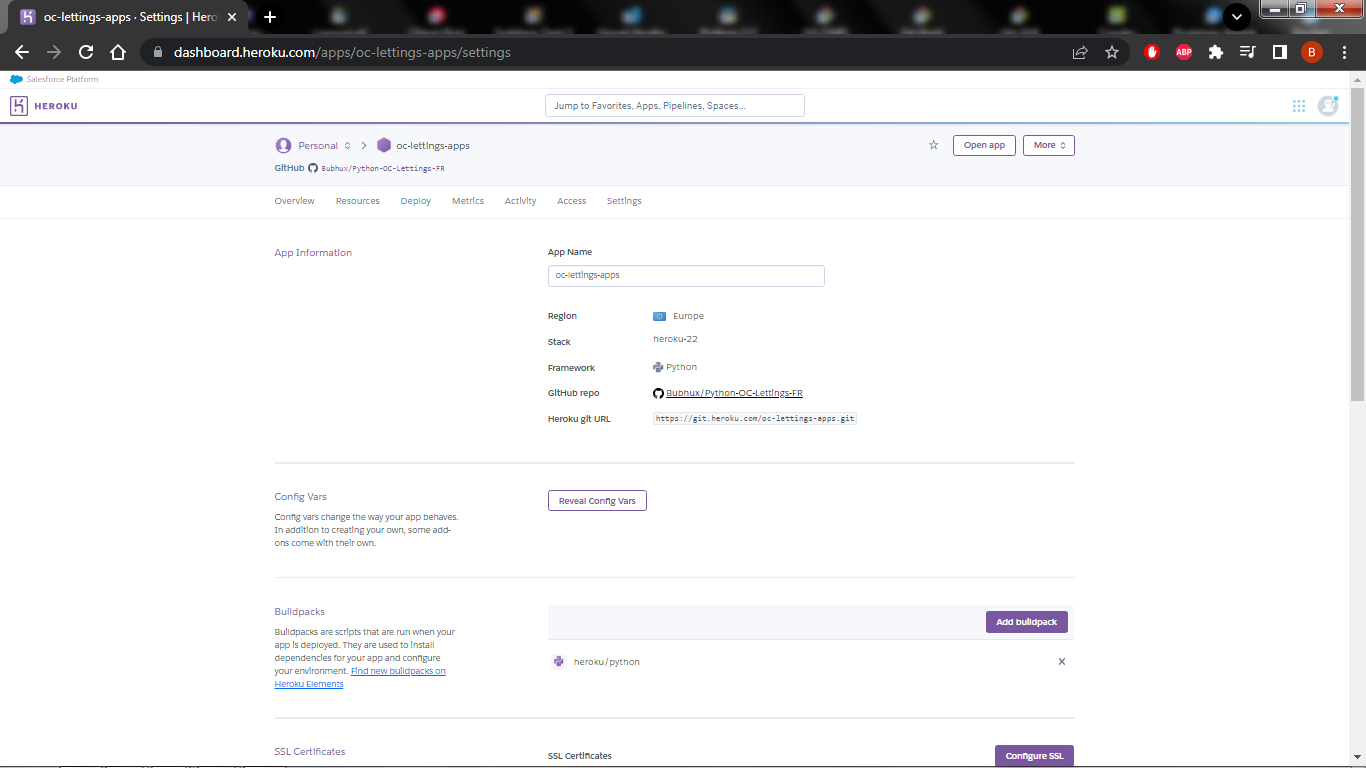
Rendez-vous dans l’application principal la partie Settings allez dans Config Vars et saisissez votre clé SENTRY_DSN.
Important
Rendez-vous dans le pipeline dans la partie Settings allez dans Review app config vars et saisissez votre clé SENTRY_DSN.