Description des interfaces de programmation
Interface de programmation
Ce projet Django repose sur un ensemble d’interfaces de programmation (API) bien définies qui facilitent la gestion, la collaboration et le déploiement de l’application. Ces API sont au cœur de notre stack technologique et garantissent un fonctionnement harmonieux de bout en bout.
Python 
1. Fichier Python
API Python : Python est le langage de programmation principal de ce projet. Il expose des API internes qui permettent à notre code Django de s’interfacer avec différentes parties de l’application. Ces API Python sont structurées de manière à simplifier le développement, la maintenance et l’extensibilité de l’application.
Importation du modèle Profile personnalisé :
from .models import Profile

def profile(request, username):
"""
Affiche le profil de l'utilisateur avec le nom d'utilisateur donné.
Si le profil n'existe pas, affiche une page personnaliséé error 500.
"""
if Profile.objects.filter(user__username=username):
    profile = Profile.objects.get(user__username=username)
    context = {'profile': profile}
    return render(request, 'profiles/profile.html', context)
else:
    return render(
        request,
        'oc_lettings_site/error_template.html', {'error_code': 500}, status=500
    )
GitHub 
GitHub API : GitHub est la plateforme de gestion de code source sur laquelle notre projet est hébergé. L’API GitHub est utilisée pour automatiser la gestion du code, notamment la création de demandes de fusion (pull requests), la gestion des problèmes (issues), et le suivi des modifications de code. Elle permet également de déclencher des actions d’intégration continue.
Création d’une demande de fusion (pull request) via l’API GitHub en utilisant Git Bash:
Ce document vous guidera à travers un flux de travail de base en utilisant Git Bash pour gérer vos projets Git localement et sur GitHub.
1. Ouvrez Git Bash
Si Git Bash n’est pas déjà installé, téléchargez-le depuis le site officiel de Git (https://git-scm.com/).
3. Vérifiez l’état actuel de votre référentiel
Utilisez git status pour voir les modifications en attente :
$ git status
Cela affichera les fichiers modifiés, non suivis, etc.
4. Ajoutez les fichiers que vous souhaitez inclure dans votre prochaine validation
Utilisez git add pour ajouter les fichiers :
$ git add nom_du_fichier
Vous pouvez également ajouter tous les fichiers modifiés en utilisant :
$ git add .
5. Validez vos modifications avec un message de commit significatif
Utilisez git commit pour créer un commit :
$ git commit -m "Ajout de nouvelles fonctionnalités"
Assurez-vous que le message de commit décrit clairement les modifications apportées.
6. Pousser vos modifications vers le référentiel distant
Utilisez git push pour pousser vers le référentiel distant (remplacez development par le nom de votre branche) :
$ git push origin development
Par exemple, pour pousser vers la branche development :
$ git push origin main
7. Effectuer le merge
- Pour effectuer le merge de la branche development vers la branche master, suivez ces étapes sur GitHub :
Allez dans votre demande de fusion (pull request).
Cliquez sur « Merge Pull Request ».
Sélectionnez « Create a merge commit » ou « Squash and merge » selon votre préférence.
Cliquez sur « Confirm Merge » pour effectuer le merge.
Ceci est un exemple de flux de travail Git de base en utilisant Git Bash pour effectuer des modifications locales, valider et pousser ces modifications vers un référentiel distant, ainsi que pour créer une demande de fusion sur GitHub.
Note
L’étape 7 permet d’effectuer le merge vers la branche master. Le processus de demande de fusion peut varier selon votre flux de travail et votre plateforme d’hébergement de code.
8. Créez une demande de fusion (pull request) sur GitHub (si nécessaire)
Allez sur la page de votre référentiel GitHub.
Cliquez sur « New Pull Request ».
Sélectionnez la branche que vous souhaitez fusionner dans le menu déroulant.
Cliquez sur « Create Pull Request ».
Donnez un titre et une description significatifs.
Cliquez sur « Create Pull Request » pour ouvrir la demande de fusion.
Note
Attendez la révision et la fusion de votre demande de fusion par les collaborateurs.
Ceci est un exemple de flux de travail Git de base en utilisant Git Bash pour effectuer des modifications locales, valider et pousser ces modifications vers un référentiel distant. Le processus de demande de fusion peut varier selon votre flux de travail et votre plateforme d’hébergement de code.
GitHub Actions 
1. Fichier yaml
GitHub Actions : GitHub Actions fournit une API pour la configuration et l’automatisation des flux de travail d’intégration continue (CI) et de déploiement continu (CD). Ces actions automatisées sont essentielles pour garantir que chaque modification du code est testée, construite et déployée de manière cohérente.
Fichier de configuration yaml pour GitHub Actions qui déclenche le workflow à chaque push ou pull request sur la branche master :
name: Django CI/CD Master

 on:
 push:
     branches:
     - master
 pull_request:
     branches:
     - master

 jobs:
 build_and_test:
     runs-on: ubuntu-latest
     strategy:
     matrix:
         python-version: ["3.7"]

     steps:
     - name: Checkout code
         uses: actions/checkout@v3

     - name: Set up Python ${{ matrix.python-version }}
         uses: actions/setup-python@v3
         with:
         python-version: ${{ matrix.python-version }}

     - name: Install Dependencies
         run: |
         python -m pip install --upgrade pip
         pip install -r requirements.txt
     - name: Run linting
         run: flake8

     - name: Run tests with pytest
         env:
         SECRET_KEY: ${{ secrets.DJANGO_SECRET_KEY }}
         DEBUG: 0
         run: pytest

     - name: Run Django tests
         run: python manage.py test

     - name: Run tests with coverage
         run: |
         coverage run --omit=*/tests.py manage.py test
     - name: Check test coverage
         run: coverage report --fail-under=80

 build_and_push_to_dockerhub:
     needs: build_and_test
     runs-on: ubuntu-latest

     steps:
     - name: Checkout repository
         uses: actions/checkout@v3

     - name: Set up Docker Buildx
         uses: docker/setup-buildx-action@v2

     - name: Log into Docker Hub
         uses: docker/login-action@v2
         with:
         username: ${{ secrets.DOCKER_USERNAME }}
         password: ${{ secrets.DOCKER_PASSWORD }}

     - name: Build and push Docker image
         run: |
         docker buildx build --load --file Dockerfile --tag bubhux/bubhux-oc-image-build:${{ github.sha }} --tag bubhux/bubhux-oc-image-build:latest .
         docker push bubhux/bubhux-oc-image-build:${{ github.sha }}
         docker push bubhux/bubhux-oc-image-build:latest

     - name: Set IMAGE_ID environment variable
         run: |
         IMAGE_ID=$(docker inspect --format='{{.Id}}' bubhux/bubhux-oc-image-build:${{ github.sha }})
         echo "IMAGE_ID=$IMAGE_ID" >> $GITHUB_ENV

     - name: Tag Docker image with commit hash
         run: |
         docker tag bubhux/bubhux-oc-image-build:${{ github.sha }} bubhux/bubhux-oc-image-build:commit-${{ github.sha }}

 deploy_to_heroku:
     needs: build_and_push_to_dockerhub
     runs-on: ubuntu-latest

     steps:
     - name: Checkout code
         uses: actions/checkout@v3

     - name: Install Heroku CLI
         run: curl https://cli-assets.heroku.com/install.sh | sh

     - name: Purge Heroku cache
         run: |
         heroku plugins:install heroku-repo
         heroku repo:purge_cache -a ${{ secrets.HEROKU_APP_NAME }}

     - name: Log in to Heroku Container Registry
         run: heroku container:login
         env:
         HEROKU_API_KEY: ${{ secrets.HEROKU_API_KEY }}

     - name: Push to Heroku Container Registry
         run: heroku container:push -a ${{ secrets.HEROKU_APP_NAME }} web

     - name: Deploy to Heroku
         run: |
         HEROKU_DEBUG=1 heroku container:release -a ${{ secrets.HEROKU_APP_NAME }} web
Note
Capture d’écran du workflow créer par le fichier ci_cd_branch_master.yml du projet.
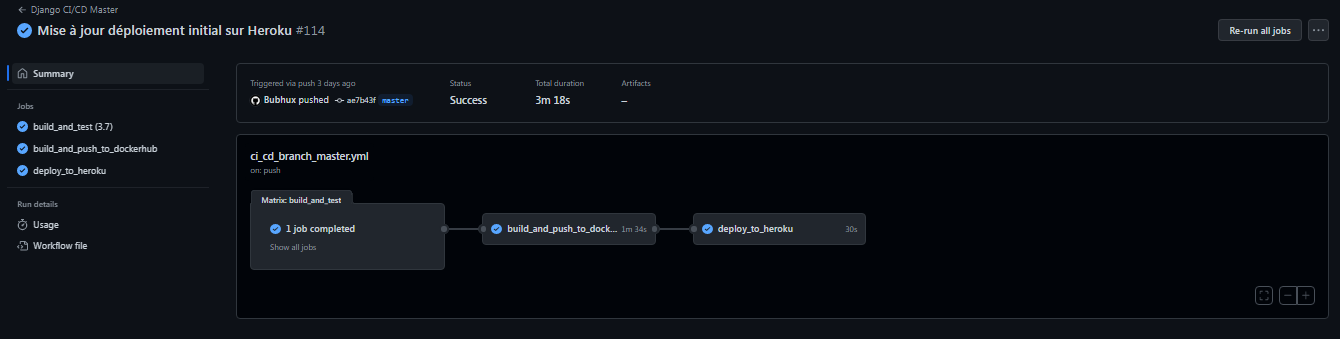
Vous pouvez voir ce flux de travail avec plus de détails sur toutes les étapes :
build_and_test
build_and_push_to_dockerhub
deploy_to_heroku
Docker 
1. Fichier Dockerfile
Docker API : Docker est utilisé pour la conteneurisation de notre application. Bien que la plupart de nos interactions avec Docker se fassent via la ligne de commande, l’API Docker permet une gestion programmatique des conteneurs. Elle joue un rôle crucial dans la création, la mise à l’échelle et la gestion des conteneurs pour nos services.
Configutation et construction de l’image en local :
# Étape 1 : Installation des dépendances de construction
# Utilisation de l'image Python 3.7.2 basée sur Alpine Linux
FROM python:3.7.2-alpine AS builder

# Installation des bibliothèques PostgreSQL
RUN apk add --no-cache postgresql-libs

# Installation des dépendances de construction temporaires et d'outils
RUN apk add --no-cache --virtual .build-deps gcc musl-dev postgresql-dev

# Étape 2 : Installation des dépendances Python
FROM builder AS python-dependencies

# Création du répertoire /app dans le conteneur
RUN mkdir /app

# Définition du répertoire de travail comme /app
WORKDIR /app

# Copie du fichier requirements.txt dans le répertoire /app/
COPY requirements.txt /app/

# Création d'un environnement virtuel
RUN python -m venv venv

# Mise à jour de pip dans l'environnement virtuel
RUN /app/venv/bin/pip install --upgrade pip

# Installation des dépendances Python depuis requirements.txt
RUN /app/venv/bin/pip install -r requirements.txt

# Étape 3 : Construction de l'image finale
FROM python:3.7.2-alpine

# Configuration du répertoire de travail
WORKDIR /app

# Configuration des variables d'environnement pour Python
ENV PYTHONDONTWRITEBYTECODE 1
ENV PYTHONUNBUFFERED 1

# Configuration des variables d'environnement spécifiques à l'application
ENV SENTRY_DSN $SENTRY_DSN
ENV HEROKU_APP_NAME $HEROKU_APP_NAME
ENV PORT 8080

# Copie du contenu local dans le répertoire /app du conteneur
COPY . /app/

# Copie des dépendances Python de l'étape python-dependencies
COPY --from=python-dependencies /app/venv /app/venv

# Collecte des fichiers statiques de l'application
RUN /app/venv/bin/python manage.py collectstatic --noinput --settings=oc_lettings_site.settings

# Création d'un dump de la base de données dans data.json
RUN /app/venv/bin/python manage.py dumpdata -o data.json

# Commande par défaut pour exécuter le serveur Django
CMD /app/venv/bin/python manage.py runserver 0.0.0.0:$PORT
Création de l’image du projet et de son lancement sur le serveur local en ligne de commande Docker :
# Connexion au démon Docker
$ docker login

# Téléchargement de l'image Docker depuis un registre (par exemple, Docker Hub)
$ docker pull bubhux/bubhux-oc-image-build:latest

# Création et exécution d'un conteneur à partir de l'image
$ docker run -it -p 8080:8080 bubhux/bubhux-oc-image-build:latest

# Accéder au dossier du container
docker run -it bubhux/bubhux-oc-image-build:latest /bin/sh

# Pour lister les conteneurs en cours d'exécution
$ docker ps

# Pour arrêter le conteneur par son nom
$ docker stop nom_conteneur

# OU pour arrêter le conteneur par son ID (remplacez 'id_conteneur' par l'ID réel)
$ docker stop id_conteneur

# Pour supprimer le conteneur (après l'arrêt)
$ docker rm nom_conteneur

# OU pour supprimer le conteneur par son ID (après l'arrêt)
$ docker rm id_conteneur
Sentry 
1. Intégration de Sentry
Sentry API : Sentry est notre plateforme de gestion d’erreurs en temps réel. Son API nous permet de surveiller activement les erreurs et les exceptions dans notre application, ce qui facilite la détection et la correction rapides des problèmes. Les rapports d’erreurs envoyés via cette API sont précieux pour le débogage.
Intégration de Sentry dans l’application Django pour capturer les erreurs :
import sentry_sdk

from sentry_sdk.integrations.django import DjangoIntegration

# Initialisation de Sentry
sentry_sdk.init(
    dsn=SENTRY_DSN,
    integrations=[
        DjangoIntegration(
            transaction_style='url',
            middleware_spans=True,
            signals_spans=False,
            cache_spans=False,
        ),
    ],
    traces_sample_rate=1.0,
    send_default_pii=True
)
Heroku 
1. Heroku CLI
Heroku API : Heroku est notre plateforme d’hébergement cloud pour l’application. L’API Heroku est utilisée pour gérer les ressources de l’application, notamment le scaling automatique, le déploiement continu et la surveillance des performances.
Connexion à Heroku CLI et affichage de la liste des applications associées à votre compte :
# Connexion à Heroku
$ heroku login

# Vous serez redirigé vers une page web pour vous authentifier.
# Une fois authentifié, vous serez connecté à Heroku via la CLI.

# Affichage de la liste des applications associées à votre compte
$ heroku apps

# Utilisation de la commande 'heroku info' pour obtenir des informations sur l'application actuelle (en option)
$ heroku info

# Connexion au registre de conteneurs Heroku
$ heroku container:login

# Pousser votre conteneur local vers Heroku
$ heroku container:push web

# Libération (déploiement) du conteneur sur Heroku
$ heroku container:release web

# Si vous avez également des modifications dans votre dépôt Git local,
# vous pouvez les pousser vers le dépôt Heroku (branche master)
$ git push heroku master